Роутеры TP-Link (интерфейс прошивки до 2019 года)
1. Убедитесь, что роутер подключен к электричеству, а сетевой кабель Подряд подключен в WAN порт роутера.
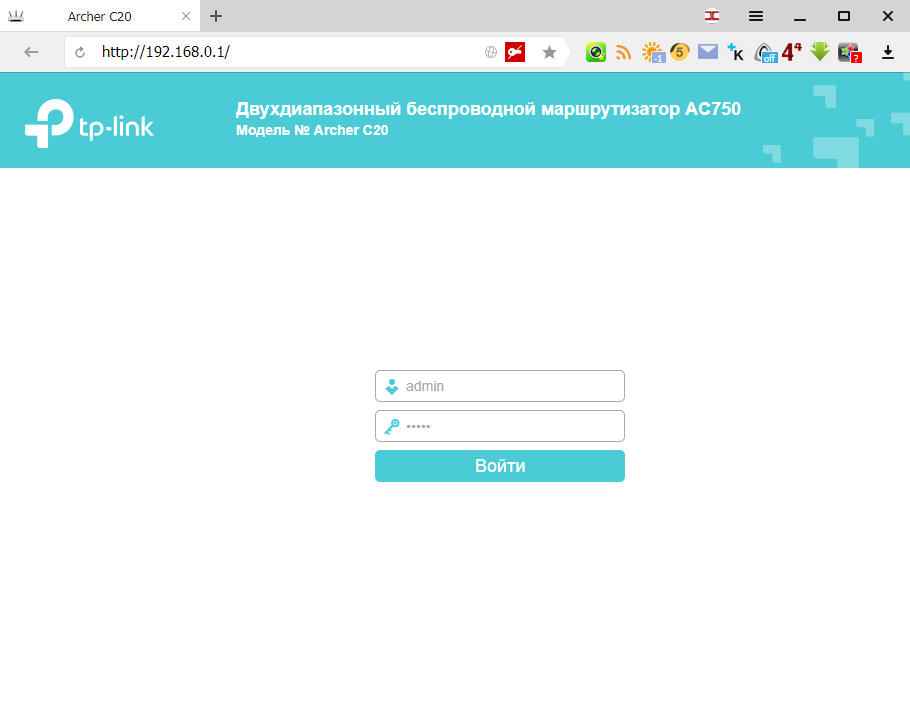
2. Откройте браузер и перейдите по адресу http://192.168.0.1
3. Введите логин и пароль для входа в настройки роутера.
Логин и пароль по умолчанию:
admin
admin
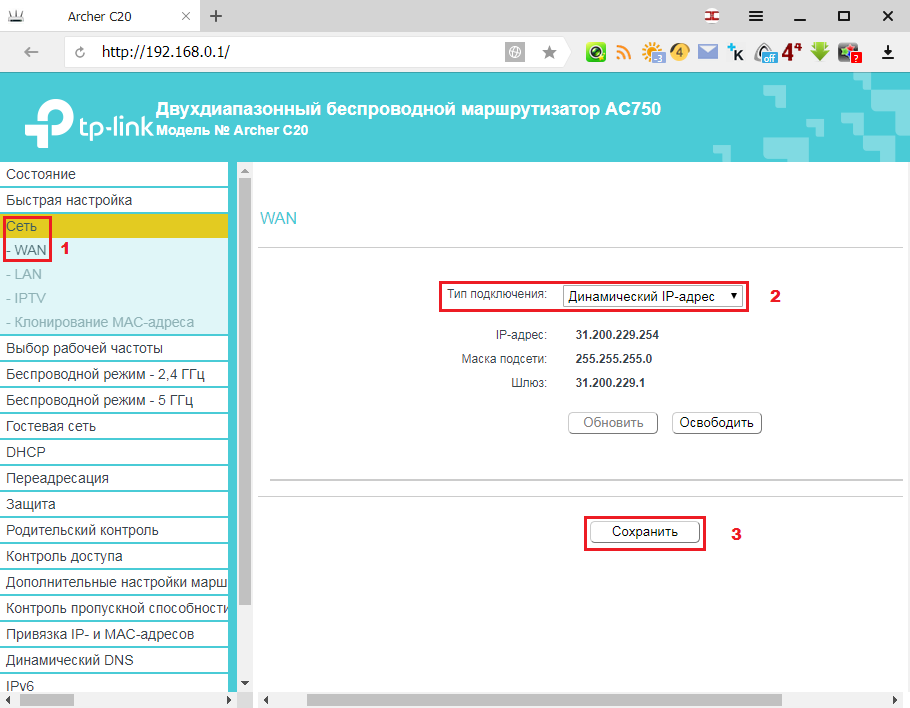
4. Перейдите в раздел «Сеть»:
- В поле «Тип подключения», выберите «Динамический »;
- Нажмите «Сохранить».
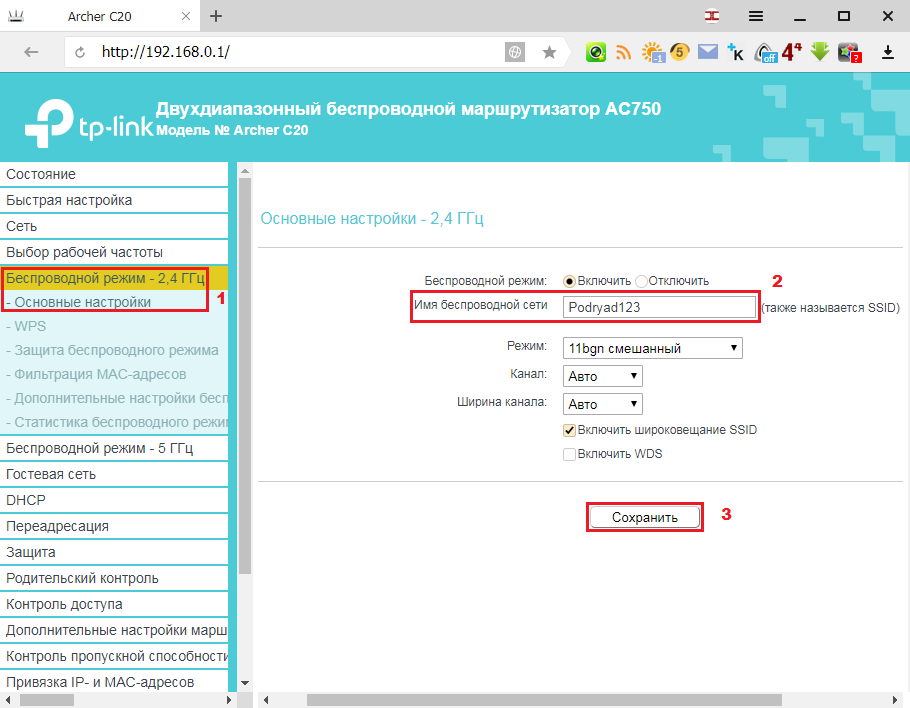
5. Перейдите в раздел «Беспроводной режим» (или «Беспроводной режим — 2,4 ГГц» если у вас двух диапазонный роутер):
- В поле «Имя беспроводной сети» введите название вашей будущей беспроводной сети;
- (например Podryad123 — где 123 это ваш номер квартиры);
- Нажмите «Сохранить».
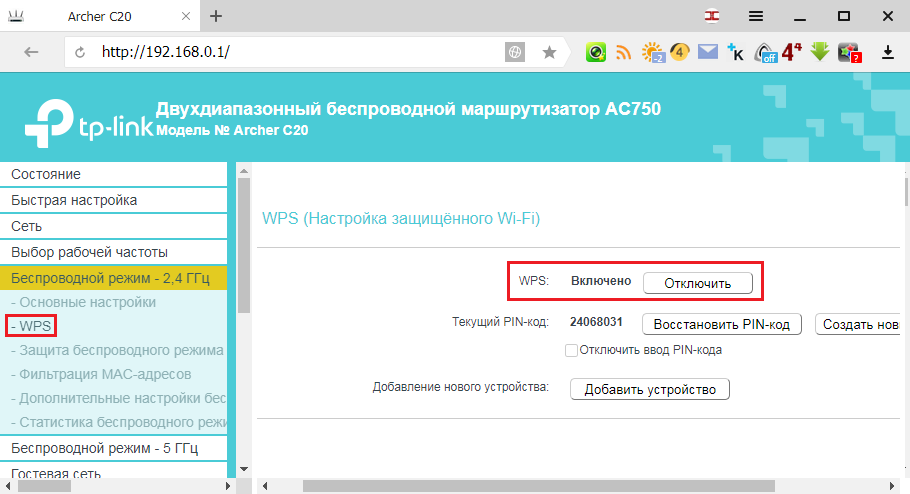
- Перейдите в раздел «WPS» (в некоторых моделях может называться «QSS»);
- Если состояние «Включено», то нажмите кнопку «Отключить».
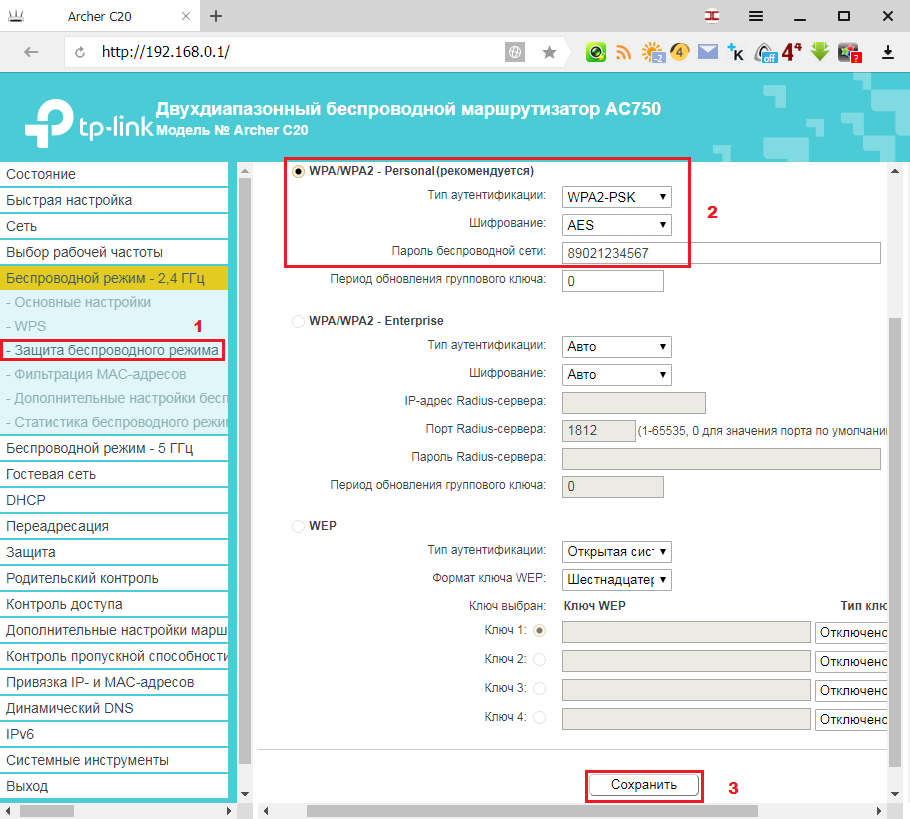
- Перейдите на вкладку «Защита беспроводного режима»:
- Поставьте точку напротив / (Рекомендуется);
- В поле «Тип аутентификации» выберите ;
- В поле «Шифрование» выберите «AES»;
- В поле «Пароль беспроводной сети» укажите пароль на подключение к вашей беспроводной сети (минимум 8 символов);
- Нажмите «Сохранить».
5.1 Если у вас двух диапазонный роутер, то необходимо дополнительно настроить 5ГГц частоту.
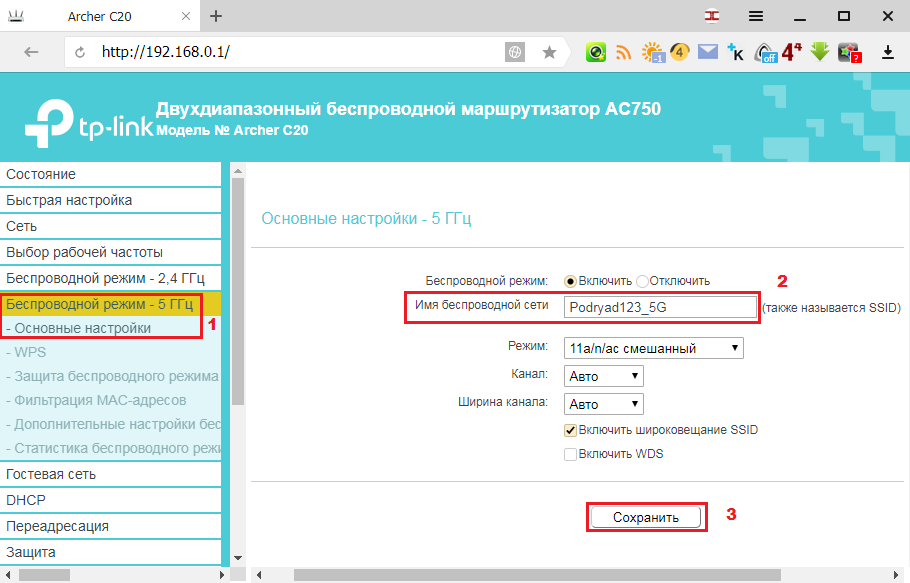
- Перейдите в раздел «Беспроводной режим — 5 ГГц»:
- В поле «Имя беспроводной сети», повторите названией вашей сети и добавьте к ней приставку «_5G» (например Podryad123_5G);
- Нажмите «Сохранить».
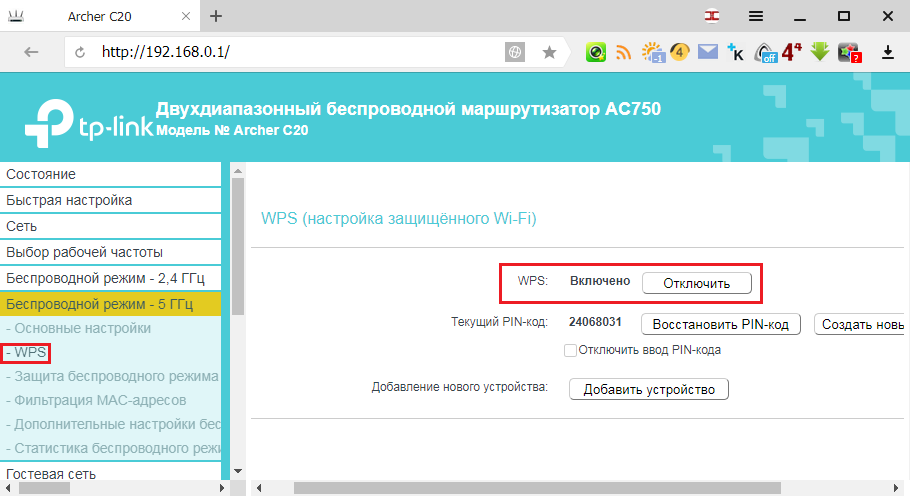
- Перейдите в раздел «WPS» (в некоторых моделях может называться «QSS»).
- Если состояние «Включено», то нажмите кнопку «Отключить».
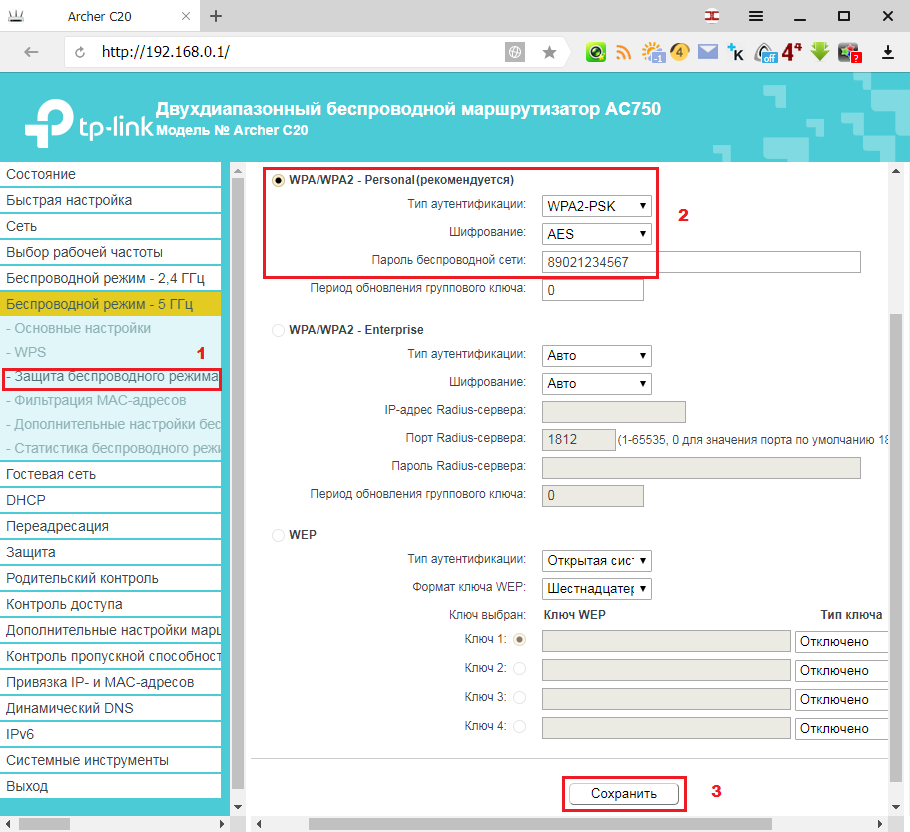
- Перейдите на вкладку «Защита беспроводного режима».
- Поставьте точку напротив / (Рекомендуется);
- В поле «Тип аутентификации» выберите ;
- В поле «Шифрование» выберите «AES»;
- В поле «Пароль беспроводной сети» укажите пароль на подключение к вашей беспроводной сети (минимум 8 символов);
- Нажмите «Сохранить».
6. Перейдите в раздел «Защита» (в некоторых моделях «Безопасность»), подраздел «Расширенные настройки защиты».
- Уберите галочку «Игнорировать от порта WAN»;
- Нажмите «Сохранить».
ВНИМАНИЕ! Если у вас двухдиапазонный роутер и Wi-Fi-устройство (ноутбук, телефон, телевизор и др.) увидит сеть в названии которой будет «_5G», рекомендуем подключиться именно к этой сети. Так, вы не будете подвержены помехам от устаревших роутеров, которые установлены в соседних квартирах. Скорость и стабильность вашего соединения будет выше.
Готово! Проверяйте подключение к интернету и подключайтесь к !